
Заключване с пръстов отпечатък
Apps Creed.TechПроизводителност
4,27.00 Отзиви
- Версия
- 5.5.4
- Инсталирания
- 10.00M
- Възрастова оценка
- PEGI 3
Екранни снимки
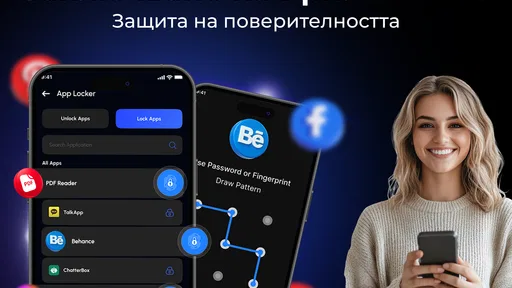
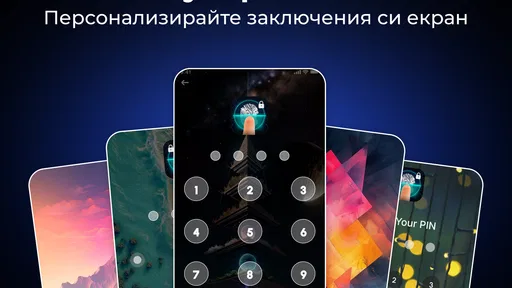
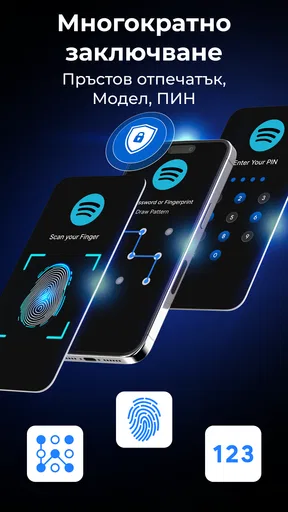
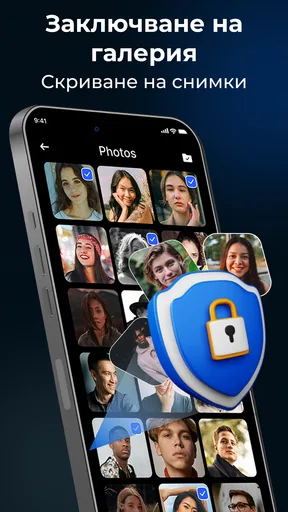
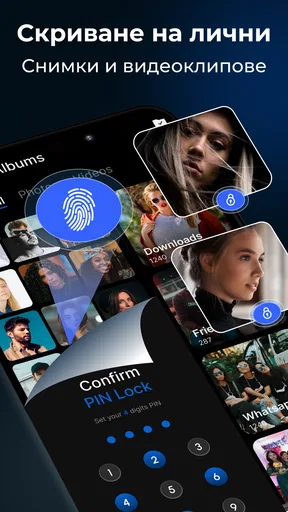
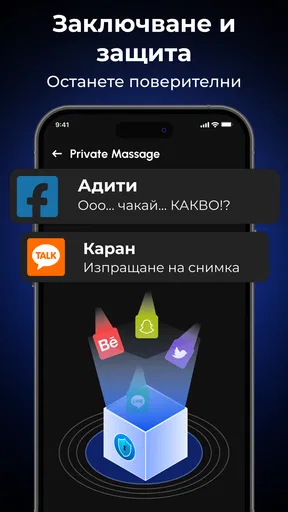
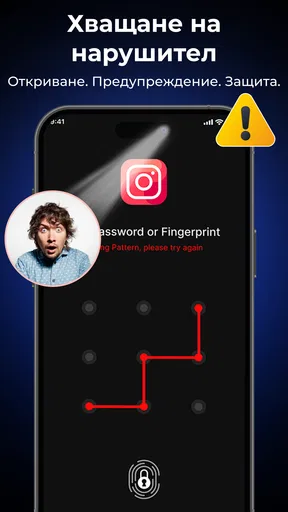
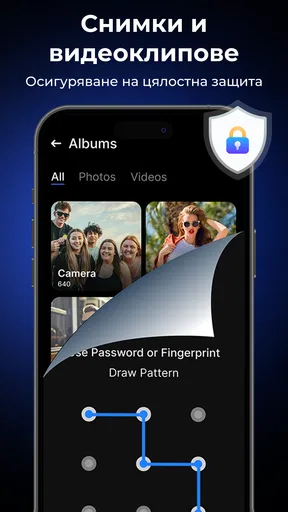
Нашият отзив за Заключване с пръстов отпечатък
 Анализ от Appyee
Когато телефонът ми попадне в чужди ръце, най-голямото притеснение обикновено не е самото устройство, а съдържанието вътре в него. Снимки, бележки, документи и разговори могат да бъдат много по-лични от всеки заключен екран. Именно в такива ситуации разгледах Заключване с пръстов отпечатък, приложение за производителност от Apps Creed.Tech, което поставя допълнителна бариера пред чувствителната информация.
Първото ми впечатление е, че приложението има ясна, практична цел: да ограничи достъпа до избрани приложения и лични файлове, вместо да превръща целия телефон в неудобно защитено хранилище. То е безплатно за инсталиране, предназначено е за потребители с PEGI 3 и работи на устройства с Android 7.0 или по-нова версия. Текущото издание е 5.5.4, а популярността му личи от над 10 милиона инсталирания и средна оценка 4,2 от около 18 хиляди оценки.
Какво усещам при ежедневна употреба
При подобен инструмент скоростта не се измерва само с това колко бързо се отваря самото приложение. По-важното е дали допълнителната проверка се появява навреме и дали не пречи при обичайно превключване между задачи. Аз бих го оценявал именно по този прагматичен критерий: защитата трябва да се усеща, когато е нужна, но да не превръща всяко отваряне на телефона в поредица от излишни стъпки.
Не бих заключил всичко още в началото. По-разумен старт е да изберете една-две приложения, които действително съдържат лична информация, и да проверите как се държат при заключване и повторно отваряне. Така ще разберете дали допълнителната проверка пасва на вашия ритъм, преди да я разпространите върху цялото устройство.
Какво реално получавате от приложението
Основната идея е лесна за разбиране: избирате какво искате да защитите и използвате заключването, когато някой друг вземе телефона ви. Името подсказва фокус върху пръстовия отпечатък, но най-полезно е да мислите за инструмента като за допълнителен слой между любопитството и личното ви съдържание.
Това е различно от стандартната защита на телефона. Системният PIN или биометричното отключване пази цялото устройство, но след като го отключите, приложенията обикновено са достъпни. Тук идеята е да оставите телефона отключен за нормална употреба, като същевременно поставите отделна преграда пред конкретни места. Например можете да дадете телефона си на дете за видео, без автоматично да му отваряте галерията или приложенията за разговори.
В ежедневието ми най-смисленият сценарий беше свързан с кратко споделяне на телефона. Представете си, че колега трябва да види снимка, клиент иска да прегледате документ заедно или близък човек използва устройството за навигация. Вместо да следите всяко движение по екрана, заключването намалява риска от случайно или нарочно отваряне на други приложения. Това не заменя вниманието, но го прави по-практично.
За кого е най-подходящо
Бих го препоръчал на хора, които често дават телефона си на други, споделят устройство в семейството или държат снимки и документи, които не искат да се показват при обикновено разглеждане. Подходящо е и за потребители, които искат отделен контрол върху чувствителните приложения, без да променят начина, по който отключват телефона си сутрин.
Полезно е и при служебна употреба, но с уговорка. Ако телефонът съдържа фирмена информация, самостоятелно приложение за заключване не бива да се приема като заместител на официална политика за сигурност, управление на устройства или криптирано хранилище. За лична защита и контрол при споделяне то е много по-логичен избор, отколкото за корпоративна инфраструктура.
Кога бих избрал друго решение
Не бих го поставил на първо място, ако основната ви цел е сигурно съхранение на пароли, банкови данни или документи с висока стойност. В такъв случай специализиран мениджър на пароли, криптиран файлов сейф или вградената защитена папка на производителя на телефона обикновено е по-подходящ. Тези решения са създадени около конкретен тип чувствителни данни, докато това приложение е по-скоро удобна преграда за достъп.
Също така бих бил внимателен, ако телефонът ви е стар, силно персонализиран или използва агресивни настройки за пестене на батерия. Приложенията, които трябва да следят достъпа до други приложения, понякога зависят от начина, по който Android управлява фоновите процеси. Не приемам автоматично, че всяка функция ще се държи еднакво на всички модели, затова бих тествал заключването веднага след настройката, преди да му поверя нещо важно.
Когато телефонът е натоварен
Най-лесно се забелязват слабостите на допълнителна защита не при спокойно разглеждане, а когато бързате: превключвате между съобщение и галерия, отговаряте на обаждане или подавате телефона на някого за кратко. Точно тогава прекаленото заключване може да се превърне в неудобство. Затова бих оставил свободни приложенията за спешна комуникация и ежедневни действия, а защитата бих насочил към съдържанието, което наистина не искам да се отваря случайно.
Практичен съвет е да изпробвате настройката в реален сценарий, а не само като отворите всяко защитено приложение веднъж. Дайте телефона си на доверен човек за навигация или снимка и вижте дали останалото остава извън обсега му. След това проверете дали можете да се върнете към собствената си работа без ненужно повторно въвеждане на код. Този тест показва дали балансът между удобство и ограничение е подходящ за вас.
Доверие, контрол и лични данни
При приложение, което стои между мен и личните ми файлове, удобството не е достатъчно. Искам да знам какво разрешавам, кога се задейства защитата и дали мога лесно да променя избора си. Тук най-разумният подход е да не натискате механично всички бутони при първото стартиране. Преглеждайте всяко системно разрешение и включвайте само това, което е необходимо за избраната от вас функция.
Това е важна разлика между усещането за сигурност и реалния контрол. Иконата на катинар или възможността за отпечатък не доказват сами по себе си как се обработват данните. Затова аз бих проверил екрана с разрешенията на Android, настройките на приложението и секцията за поверителност, преди да преместя лични снимки или документи в защитена зона. Ако дадена опция не е ясна, не бих я активирал само защото изглежда полезна.
При чувствителна информация най-неприятният момент често настъпва не при нормална употреба, а когато сменяте телефона, преинсталирате приложението или възстановявате резервно копие. Преди такава промяна бих проверил дали файловете остават достъпни по обичайния начин и дали заключеното съдържание има отделен процес за възстановяване. Това е практична стъпка, която много хора пропускат: защитата няма голяма стойност, ако после загубите достъп до собствените си снимки.
Същото важи и при добавяне или премахване на пръстов отпечатък от системата. Ако промените биометричните данни на телефона, тествайте приложението отново. Не бих разчитал сляпо, че всяка промяна в Android ще бъде обяснена по разбираем начин вътре в приложението. Най-сигурният навик е да имате резервен метод за достъп, който помните, но не споделяте с други.
Как да запазите избора си под собствен контрол
Моят съвет е да започнете с малък списък. Заключете първо галерията или едно приложение с лични разговори, използвайте телефона нормално няколко дни и наблюдавайте дали защитата се появява в правилния момент. Ако всичко работи предвидимо, добавете още съдържание. Така ще разберете поведението му, без да превръщате целия си телефон в експеримент.
Не бих заключил приложения, които използвате постоянно за отключване, обаждания или спешна комуникация, освен ако нямате ясна причина. Допълнителната стъпка може да стане досадна, а при бърза нужда всяко забавяне е неприятно. Добрата настройка не е максималният брой заключени приложения, а точното съчетание между защита и удобство.
Има и един по-неочевиден компромис: когато защитавате твърде много неща, започвате да въвеждате резервния код по-често или да изключвате защитата от раздразнение. Аз бих използвал приложението избирателно, защото така запазва смисъла си. За обикновени приложения, които не съдържат лични данни, системното заключване на телефона най-често е достатъчно.
Платените възможности и вниманието към таксуването
Самото приложение е безплатно, но предлага покупки в приложението, които се таксуват чрез Google Play и започват от 0,99 евро, като достигат до 9,99 евро. Това не означава автоматично, че трябва да плащате, за да получите основната идея на продукта. Аз бих разгледал внимателно какво точно отключва всяка покупка и дали функцията решава конкретен ваш проблем.
Тук прозрачността е по-важна от импулсивното натискане на бутона. Ако видите предложение за премахване на реклами или допълнителна персонализация, преценете дали ежедневната ви употреба наистина ще стане по-добра. Не бих купил пакет само заради обещанието за по-силна сигурност, без да разбера какво точно се променя в защитата. Плащането не трябва да се приема като доказателство, че данните са по-сигурни.
За семейна употреба бих обърнал внимание и на това кой знае резервния код. Биометрията е удобна, но не е магическа: ако друг човек има достъп до отключения телефон или научи алтернативния метод, допълнителната преграда губи част от стойността си. Затова настройката на кода е също толкова важна, колкото и изборът на отпечатък.
Сравнение с обичайните алтернативи
Вграденото заключване на Android е по-малко сложно и обикновено е първата защита, която трябва да настроите. То пази устройството още преди да се появи началният екран и не изисква отделно приложение. Ако никога не давате телефона си на други хора, тази базова мярка може да ви е напълно достатъчна.
От друга страна, системната защита не винаги предлага удобен контрол върху отделни приложения. Именно тук Заключване с пръстов отпечатък има практично предимство: позволява ви да мислите по категории съдържание, а не само по въпроса дали целият телефон е отключен. Това е полезно при споделяне, но добавя още една зависимост към ежедневната ви употреба.
За снимки специализираната защитена галерия може да предложи по-ясен работен процес, особено ако искате да импортирате, преглеждате и връщате файлове в обикновената галерия. За пароли пък бих предпочел приложение, разработено конкретно за тази задача. Този продукт стои по средата: по-гъвкав е от едно единствено скрито хранилище, но не бива да се бърка с професионален сейф за всякакъв тип данни.
При избор между него и вградена функция на телефона бих използвал следното правило: ако производителят ви вече предлага надеждно заключване на приложения или защитена папка, първо бих тествал нея. Ако такава възможност липсва или е неудобна, това приложение може да запълни практична празнина. Важното е да не инсталирате два инструмента, които се опитват да контролират едни и същи приложения, без да знаете как ще си взаимодействат.
Как бих го използвал в реалния ден
Сутрин бих оставил отключени само приложенията, които използвам постоянно, а личните снимки и разговори бих поставил зад допълнителна проверка. Когато давам телефона за навигация, бих го направил без притеснение, но бих проверил след това дали заключването се е задействало коректно. Вечер, преди да добавя нови файлове, бих се уверил, че те са на правилното място и че мога да ги отворя и върна обратно без изненади.
При пътуване бих бил още по-предпазлив. Не бих прехвърлял всички важни документи в защитената зона непосредствено преди полет или дълъг път. Първо бих направил резервно копие по сигурен начин и бих проверил достъпа. Това е един от най-полезните навици при всяко приложение за лични данни: не променяйте структурата на файловете си в момент, когато нямате време да отстраните проблем.
За родител, който дава телефона си на дете, приложението може да е удобно, но не е пълен родителски контрол. То не заменя ограниченията за време, филтрите за съдържание или отделния детски профил. С него бих защитил личните приложения, но не бих очаквал да управлява цялото цифрово поведение на детето.
Съвместимост и стабилност в практиката
Минималното изискване е Android 7.0, така че приложението е насочено към широка група устройства, но съвместимостта сама по себе си не гарантира еднакво поведение. Настройките на производителя, управлението на фоновите процеси и режимите за пестене на енергия могат да влияят на начина, по който се задейства допълнителното заключване. При по-стар или силно настроен телефон бих тествал го след рестартиране и след период на нормална употреба, вместо да приема, че първото успешно отваряне е достатъчна проверка.
Не бих очаквал приложение от този тип да ускори телефона или да подобри батерията; целта му е контролът на достъпа. Ако забележите забавяне или пропуснато заключване, първо прегледайте настройките за пестене на енергия и разрешенията, преди да заключите още приложения. А при съмнение за важни файлове запазете отделно копие и не разчитайте единствено на допълнителна преграда.
Моята предпазлива оценка
След разглеждането ми Заключване с пръстов отпечатък ми се струва полезен инструмент за конкретен проблем: да добавите отделна бариера пред избрани приложения и чувствителни файлове, когато системното заключване на телефона не е достатъчно. Силата му е в практичния сценарий на споделен телефон, а не в обещанието да реши всички въпроси на цифровата сигурност.
Бих го препоръчал на човек, който иска бързо и разбираемо решение за лични снимки, разговори или документи и е готов сам да прегледа разрешенията, резервния достъп и поведението след промени в телефона. Над 10 милиона инсталирания показват широко използване, но аз не бих превръщал популярността в гаранция за конкретно ниво на поверителност.
Ако търсите специализиран сейф за пароли, официално фирмено управление или цялостен родителски контрол, бих избрал друго решение. Ако обаче ви трябва допълнителен слой между любопитен поглед и избрано съдържание, приложението заслужава проба. Най-разумно е да го използвате избирателно, да проверите всички видими настройки и да запазите резервен начин за достъп. Така получавате удобство, без да се заблуждавате, че един отпечатък сам по себе си решава всеки риск.
Заключение
Предимства на Заключване с пръстов отпечатък
- Лесно отключване с едно докосване.
- Поддържа заключване на отделни приложения.
- Работи бързо на повечето съвместими устройства.
- Предлага допълнителна защита на личните данни.
- Интерфейсът е опростен и удобен за начинаещи.
Недостатъци на Заключване с пръстов отпечатък
- Изисква телефон със сензор за пръстов отпечатък.
- Мокри или замърсени пръсти могат да попречат на отключването.
- Някои функции може да са ограничени в безплатната версия.
- Приложението може да показва реклами.
- Системните ограничения влияят на работата във фонов режим.
Подобни предложения в тази категория
Вижте всички
Google Диск
Google LLC4,4

Google Календар
Google LLC4,7

Google Assistant
Google LLC4,3

Microsoft OneDrive
Microsoft Corporation4,7

Microsoft OneNote: Save Notes
Microsoft Corporation4,8

HP Print Service Plugin
HP Inc.4,2
Често задавани въпроси
Какво представлява приложението „Заключване с пръстов отпечатък“ и как работи?
„Заключване с пръстов отпечатък“ е приложение за защита на избрани приложения, снимки, видеоклипове и други лични данни чрез биометрична проверка. След активиране то изисква регистриран пръстов отпечатък, преди да бъде отворено защитено приложение. При някои устройства може да се използва и резервен PIN или парола, ако сензорът не разпознае пръста.
Съвместимо ли е приложението с всеки телефон и сензор за пръстови отпечатъци?
Съвместимостта зависи от модела на телефона, версията на Android или iOS и начина, по който операционната система предоставя достъп до биометричната защита. На устройства без физически или вграден сензор за пръстов отпечатък приложението може да предложи само PIN, парола или друг метод. Препоръчително е предварително да проверите изискванията в официалния магазин.
Може ли приложението да защити всички мои приложения и лични файлове?
Обикновено можете сами да изберете кои приложения да бъдат заключени, например галерия, съобщения, социални мрежи, банкови приложения или файлов мениджър. Възможностите за защита на отделни снимки и документи зависят от конкретната версия. Важно е да знаете, че приложението не заменя системното криптиране и не гарантира пълна защита, ако друг човек има отключен достъп до телефона.
Какво се случва, ако пръстовият отпечатък не бъде разпознат или телефонът се рестартира?
При неуспешно разпознаване обикновено можете да използвате резервен PIN, парола или системния метод за отключване, зададен при настройката. След рестартиране на телефона някои версии изискват първо да отключите устройството със системната парола, преди биометричните функции да заработят отново. Добре е да запомните резервния код и да не разчитате единствено на отпечатъка.
Безопасно ли е приложението и какви разрешения може да поиска?
За да заключва други приложения, този тип софтуер може да поиска разрешения за достъпност, показване върху други приложения, използване на известия или работа във фонов режим. Тези разрешения са важни за функциите му, но предоставят значителен контрол и трябва да се прегледат внимателно. Изтегляйте приложението само от надежден източник, проверете политиката за поверителност и избягвайте версии с неясен разработчик.
